Object Filter Tool
快捷对象与类型筛选工具,支持所选层级与全场景智能识别,可完全自定义特定类型对象的筛选
使用教程 :
标准操作:
-
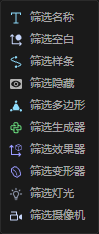
直接点击:点击插件图标(或设置好快捷键后使用快捷键)即可在鼠标当前位置弹出快捷筛选菜单,点击任意选项即可瞬间筛选出对应类型的对象。
智能范围识别:
-
选中对象时:仅在当前选中对象的子层级中进行定向筛选(局部精准管理)。
-
未选对象时:自动扫描并筛选整个场景的所有匹配对象(全局快速抓取)。
-
打开配置面板:
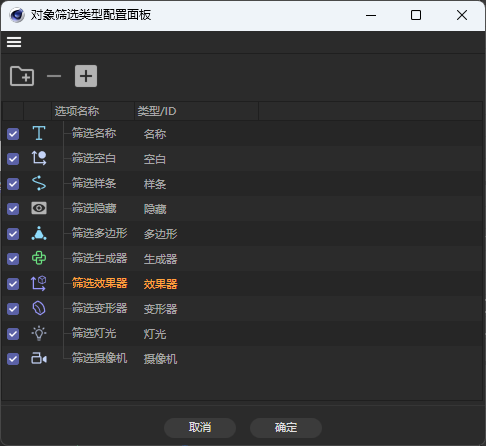
点击插件图标右侧的 ⚙️(齿轮)图标,即可打开“对象筛选类型配置面板”,对筛选菜单进行自由排序、分组、增加删除配置。
面板界面 :
-
顶部快捷操作栏:
添加分类组(文件夹图标):创建一个新的菜单分组/二级子菜单,方便分类归纳大量筛选类型。
添加分割线(减号图标):在菜单中插入一条横向分割线,使右键菜单层级结构更加清爽易读。
-
新建/快捷添加筛选(加号图标):
预设快捷添加:内置快速添加空白、样条、多边形、隐藏对象、生成器、效果器、变形器、灯光、摄像机等常用预设。
新建自定义筛选:支持通过剪贴板直接识别特定代码或类型 ID(例如
c4d.CallCommand(1018889) # 目标)。
-
树状配置列表(支持拖拽层级):
勾选框:自由启用或禁用该筛选项(未勾选的项目不会在弹出式菜单中出现)。
选项名称:在菜单中显示的名称,双击可自由重命名;默认预设支持跟随 C4D 语言中英双语自适应切换。
类型/ID:显示该筛选规则所绑定的对象大类或底层类型 ID(如
1021318点缓存)。拖拽排序与归组:直接拖拽列表项可上下调整菜单顺序,或将其拖入某个分组作为二级子菜单。
右键菜单:选中列表项右键选择“删除 / 全部删除”。
添加单个对象类型 :
直接从对象管理器中将任意对象拖拽到配置面板的树状列表中,会自动识别其类型并直接添加为新的筛选项。
默认内置筛选类型说明 :
筛选名称: 点击后弹出输入框,输入特定关键词即可精准匹配并选中所选层级或全场景所有包含该名称的对象(严格区分英文字母大小写)。
筛选空白: 筛选所选层级或全场景中的所有空白(Null)对象。
筛选样条: 筛选所选层级或全场景中的所有样条(Spline)曲线对象。
筛选隐藏: 筛选所选层级或全场景中在编辑器视图被设为隐藏(红点)的对象。
筛选多边形: 筛选所选层级或全场景中的所有多边形(Polygon)模型对象。
筛选生成器: 筛选所选层级或全场景中的所有生成器对象(如挤压、旋转、放样、扫描、细分曲面、克隆等)。
筛选效果器: 筛选所选层级或全场景中的所有效果器、域(Field)及衰减对象。
筛选变形器: 筛选所选层级或全场景中的所有变形器修改器对象(如弯曲、扭曲、FFD、置换、骨骼皮肤等)。
筛选灯光: 筛选所选层级或全场景中的所有 C4D 原生灯光及 Redshift 灯光对象。
筛选摄像机: 筛选所选层级或全场景中的所有原生摄像机及 Redshift 摄像机对象。
更新记录
- 1.0.0 快捷对象与类型筛选工具,支持所选层级与全场景智能识别,可完全自定义特定类型对象的筛选