Curve Patch
交互式曲线补面工具,支持从样条、多边形边界及混合输入生成曲面,提供四边补面、单轨与双轨扫掠等模式,并可实时预览、调整分段与曲率、切割和编辑片段,辅助完成曲面建模。
使用教程
一、基本工作流程
① 激活工具
点击 Curve Patch 插件图标,属性管理器中会显示工具参数,视口进入曲线补面的交互状态。
根据需要,在“补面模式”中选择四边补面、单轨扫掠、双轨扫掠或放样。
② 拾取样条或多边形边界
在视口中点击样条,将其加入当前补面输入。
拾取多边形边界时,可以从一个顶点按住鼠标拖动到另一个顶点,插件会沿现有网格寻找边路径。
也可以先在多边形边模式下选好需要使用的边,再通过右键菜单中的“当前选择转线段”加入插件。
③ 检查预览
满足当前模式的生成条件后,视口中会出现青色曲面虚影和白色网格。
已经拾取的边界会以不同颜色显示,旁边的数字表示当前使用的分段数量。
④ 调整结果
通过拖动边界、输入分段数,或者调整曲率、种子和补丁旋转,检查曲面形态与布线。
需要增加局部结构时,可以进入切割模式继续划分区域。
⑤ 应用曲面
按 Enter(回车),或者点击属性面板底部的“应用”,生成最终多边形曲面。
如果当前没有选中可写入的多边形对象,插件会创建新的多边形对象;如果已经选中了目标多边形对象,则会将生成结果加入该对象。
二、视口交互与分段调整
1. 拾取边界
样条边界: 点击样条,将其作为一条输入边界。
多边形边界: 从起点顶点拖动到终点顶点,沿现有网格拾取边路径。
如果拾取多边形路径时中途松开,可以按住 Shift 继续拾取相连的部分。路径必须连续,不连续的部分不能直接合并成一条边界。
2. 高亮与多选
鼠标悬停在异色边界或分段数字上时,对应边界会高亮。
按住 Shift 点击,可以选择多条边界。选中的边界显示为白色,之后可以一起调整分段,或使用右键菜单进行统一分段、群组等操作。
3. 拖动调整分段
将鼠标放在可以编辑的边界或分段数字上,按住左键左右拖动,可以增加或减少分段。
多边形上的原始边路径属于固定拓扑,不能像样条一样自由修改分段。
4. 输入精确分段数
双击边界旁边的数字,输入新的分段数量。
Enter: 确认输入。
Esc: 取消本次输入。
如果边界已经群组,修改其中一条边界时,其他可编辑成员会按相同的增减量联动。
例如:两条边界原来分别为 10 段和 20 段,将第一条改为 15 段,另一条会增加 5 段,变为 25 段。
5. 四边区域的对边关系
首次形成有效四边区域时,插件会统一对应边的分段,并自动建立对边关联。继续切割形成新的四边区域时,也会重新匹配对应分段。
后续需要独立调整可编辑边界时,可以使用右键菜单解组。
如果一条对边来自固定多边形边路径,另一条来自样条,样条需要匹配固定多边形的分段,因此不能自由调整。
多边形与多边形组成的固定对边,也不会参与自由分段增减。
三、快捷键
快捷键 |
功能 |
|---|---|
Enter |
应用当前预览;编辑数字时先确认输入 |
Esc |
取消数字输入、未完成的切割,或清除当前补面输入 |
+ / - |
增加或减少可编辑边界的分段 |
R |
切换补丁旋转 |
S |
在曲率 0 和上一次使用的非零调整值之间切换 |
按住 K |
临时进入切割状态 |
Shift + 点击 |
多选边界 |
Shift + 绘制切割线 |
辅助约束常用的 45° 方向 |
Ctrl + 点击开放样条 |
在曲线切割方式下,尝试沿该样条切割 |
加减分段的作用范围:
鼠标悬停在某条边界或数字上时,优先调整该边界;已经选择多条边界时,调整这些边界。
没有悬停或选中边界时,会调整当前所有可以编辑的样条边界。群组成员也会按照关联关系联动。
Esc 的退出顺序:
正在输入数字时,先取消输入;正在绘制切割线时,先取消当前刀路。没有局部编辑时,再清除当前补面输入并重置工具。
临时切割:
松开 K 后退出临时切割状态。已经完成的切割会保留,尚未完成的刀路会取消。
注意: Ctrl 沿样条切割仅用于“曲线切割”方式,不适用于“草绘切割”。
属性面板
一、通用参数
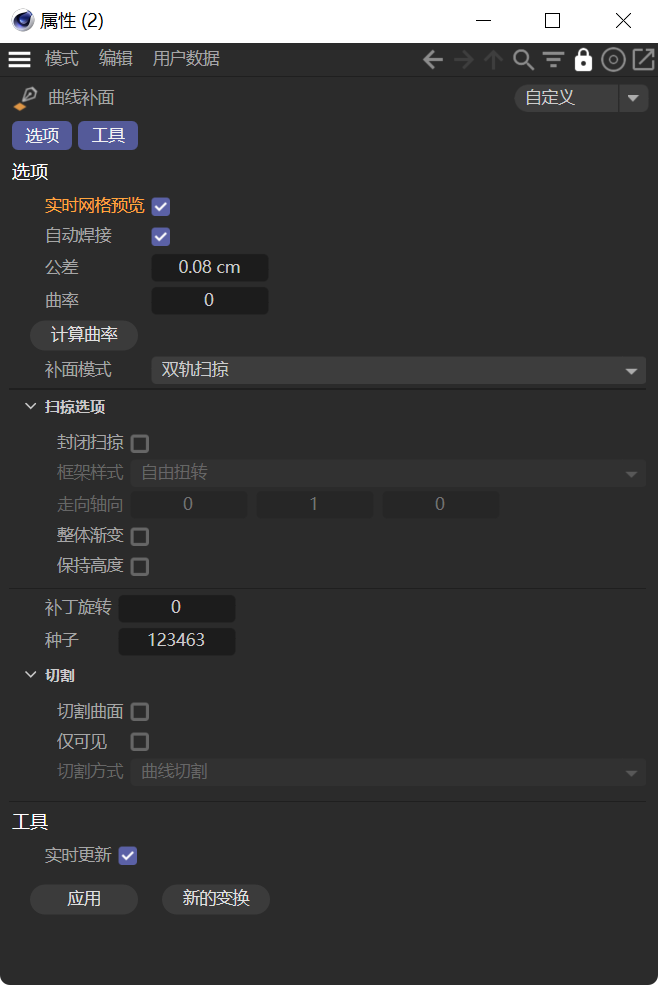
实时网格预览
控制青色曲面虚影和白色网格的显示。
开启后,修改分段、曲率、种子等参数时,可以直接观察预览变化。
关闭后,曲面和网格预览隐藏,已经拾取的异色边界仍然保留,不会删除当前输入。
自动焊接
合并生成结果中重合或距离很近的顶点。
主要用于相邻补面的共享边界、封闭扫掠的首尾接缝,以及生成曲面与目标多边形之间能够对应的位置。
关闭后,某些顶点虽然看起来重合,但仍然相互独立。
自动焊接不会修改原始样条的控制点。
公差
用于判断两个空间位置是否足够接近,可以视为相同位置。
公差会影响端点连接、自动焊接、切割端点匹配,以及样条与多边形边界之间的对应判断。
如果边界看起来已经连接,却无法生成预览,可以先检查端点是否在三维空间中真正接近,再适当增加公差。
公差过大可能让不应该连接的位置被识别为同一点,建议从较小数值开始调整。
曲率
在默认曲面的基础上调整内部弯曲程度。
0: 保留默认计算得到的曲面形态,不额外施加曲率调整。
正值: 在默认曲面的基础上向鼓起方向调整。
负值: 在默认曲面的基础上向凹下方向调整。
0 不代表平面,负方向的第一步也不再代表展平。
曲率主要改变内部形状,外围输入边界保持不变。建议先使用较小数值,观察当前曲面的方向,再逐渐调整。
按 S 可以在默认曲面与上一次使用的非零调整值之间切换。
计算曲率
根据边界附近可用的多边形支撑面,重新估算默认曲面过渡。
多边形及样条与多边形混合输入,可以利用已有网格作为参考。纯样条输入没有多边形支撑信息,不进行这类默认曲率拟合。
如果当前已经使用了相同输入下的计算结果,再次点击可能看不出明显变化。
计算曲率属于近似拟合,用于改善视觉过渡,不保证严格的曲率连续。复杂接缝仍可能需要手动调整点、线、面。
补丁旋转
改变内部拓扑与输入边界之间的对应起点和布线方向。
不会旋转原始样条或模型。
如果曲面形态基本正确,但内部布线方向不合适,可以调整此参数,或按 R 查看其他方向。
种子
切换当前输入条件下可用的内部拓扑方案。
不同方案可能改变中心结构、极点位置和网格流向。
可用方案数量受到输入边界和分段条件限制,因此不同种子不一定产生不同结果。(通常建议优先使用默认种子。当默认方案不理想时,再尝试其他数值。完成当前区域后,记得恢复默认值,避免影响后续区域的拓扑生成效果。)
二、补面模式
1. 四边补面
用于填充有效的封闭边界区域,适合孔洞封口、曲面过渡,以及通过样条搭建曲面。
虽然名称为“四边补面”,但可以处理由 1~6 条边界组成的有效封闭区域。
边界不必按照环绕顺序拾取,只要能够组成有效闭环即可。
操作步骤:
选择“四边补面”模式。
拾取组成封闭区域的样条或多边形边界。
调整分段,检查预览。
根据需要修改种子、补丁旋转和曲率。
-
应用生成曲面。
多个相邻区域:
一个区域已经出现预览后,可以继续拾取旁边的边界。插件会尝试识别新的局部闭环,在同一次操作中生成多个相邻补面。
相邻区域共用同一条边界时,通常只需要拾取一次。
2. 双轨扫掠
使用两条轨道和一条或多条截面生成曲面。
选择顺序:
第一条轨道。
第二条轨道。
第一条截面。
按顺序继续选择其他截面。
最先选择的两条曲线作为轨道,后续曲线作为截面。
只有一条截面时,沿完整轨道传递截面;使用多条截面时,在第一条至最后一条截面之间过渡。闭合轨道还可以配合“封闭扫掠”连接剩余区间。
截面可以接触轨道,也可以位于轨道内部或附近,插件会建立对应关系并保留相对形状与偏移。
适合宽度沿双轨变化的曲面、带状结构,以及两条轨道逐渐收拢的造型。
注意: 同一组普通截面应全部开放或全部闭合,不能混用。
3. 单轨扫掠
使用一条轨道和一条或多条截面生成曲面。
选择顺序:
轨道。
第一条截面。
按顺序继续选择其他截面。
第一条曲线作为轨道,后续曲线作为截面。
只有一条截面时,沿完整轨道传递截面;多条截面时,按照选择顺序进行形状过渡。
截面可以接触轨道,也可以保持一定距离,插件会建立对应关系并保留偏移。
适合管状结构、型材、道路,以及沿空间曲线变化的曲面。
4. 放样
按照顺序连接两条或更多截面轮廓。
操作步骤:
选择“放样”模式。
按照希望曲面经过的顺序,依次拾取截面。
调整截面分段和插值方式。
检查形态并应用。
插件保留拾取顺序,不会自动按高度或空间位置排序。
截面可以使用开放轮廓或闭合轮廓。同一组截面应保持一致的开放、闭合状态,并尽量使用相近的结构与方向。
两条截面直接过渡;三条及以上截面可以采用平滑或线性过渡。
线性插值
仅在放样模式中显示。
关闭: 三条及以上截面之间采用平滑过渡。
-
开启: 每两条相邻截面之间采用线性过渡。
三、扫掠选项
封闭扫掠
控制闭合轨道上多条截面的首尾连接。
开启: 经过最后一条截面后,沿剩余轨道连接回第一条截面。
关闭: 只生成第一条至最后一条截面之间的区间。
只有一条截面时,通常沿完整闭合轨道生成,开关可能没有明显差别。
此选项主要用于闭合轨道,不会将开放轨道自动变为闭合轨道。
框架样式
仅对单轨扫掠生效,控制截面沿轨道移动时的朝向。
自由扭转:
沿轨道连续传递截面方向,尽量减少突然翻转,适合一般平面曲线和空间曲线。
走向:
参考指定的固定上方,适合道路、楼梯、传送带等需要保持明确方向的结构。
走向轴向
单轨扫掠选择“走向”框架时启用,用 XYZ 向量指定参考上方。
数值 |
参考方向 |
|---|---|
0、1、0 |
世界 Y 轴,默认值 |
1、0、0 |
世界 X 轴 |
0、0、1 |
世界 Z 轴 |
输入无效的零向量时,插件使用世界 Y 轴作为备用方向。
整体渐变
控制多条截面之间的形状过渡。
关闭: 每两条相邻截面之间分别线性变化。
开启: 同时参考前后截面,使整体变化更加平滑。
需要多条截面才能体现作用。只有一条截面时无渐变对象;只有两条时,结果通常接近线性过渡。
保持高度
仅对双轨扫掠生效。
关闭时,截面宽度与高度可能一起跟随两条轨道的间距缩放。
开启后,宽度仍随轨道间距变化,高度方向尽量保持原来的世界空间尺寸。
四、切割
切割曲面
开启后,在已有的补面预览上进行切割。
切割需要有效的补面输入和预览。没有可用曲面时,仅开启此选项不会产生结果。
可以开启持续切割,也可以按住 K 临时进入切割状态。
仅可见
控制切割时处理的深度层。
开启: 只处理当前视图中最靠前的可见曲面层。
关闭: 按当前视图穿过重叠的前后曲面区域。
透视和正交视图都应根据实际需求选择此项。需要切穿整个预览时关闭;只处理前方区域时开启。
曲线切割
在当前曲面上建立新的切割边界,将原区域划分为局部补面。
先在有效边界上确定起点,再在另一条边界上确定终点。需要时添加中间控制位置,调整切割走势。
普通曲线切割会尽量保留原母面形态,主要用于增加结构和划分区域。
沿现有样条切割:
在曲线切割状态下,按住 Ctrl 点击已有的开放样条。
样条的两个端点需要分别接近同一补面区域的两条不同边界。匹配成功后,该样条作为关联切割来源。
切割完成后,可继续调整新片段的分段,并使用右键菜单管理片段。
草绘切割
根据绘制路径寻找可用的内部拓扑方案,主要用于调整网格流向。
它不等同于曲线切割,不保证沿草绘路径建立自由形状的真实切缝。
相同位置重复绘制时,可以尝试其他符合条件的方案。结果受到边界分段、区域边数和形状限制。
当前功能仍在完善中。需要明确划分曲面区域时,优先使用曲线切割。
右键菜单
将鼠标移动到已拾取的边界或分段数字上,点击右键打开菜单。
需要处理多条边界时,先按住 Shift 多选。菜单会根据边界类型、选择数量和操作状态判断命令是否可用。
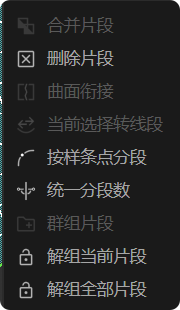
一、合并片段
将首尾相连的多个片段合并为一条输入边界。
适合将同一侧由多条样条或连续路径组成的轮廓作为整体使用。
所选片段必须能够组成连续路径,不能存在断开或分叉。
合并的是插件内部输入,不会直接合并场景中的原始样条对象。合并后的分段综合计算,固定多边形部分仍保留固定拓扑约束。
二、删除片段
移除插件中当前选择的输入片段,不删除场景中的原始样条或多边形对象。
删除后如果剩余输入不满足生成条件,预览会消失;继续补选有效边界即可重新计算。
切割产生的内部公共线也可以在满足合并条件时删除,以合并相邻区域。
三、曲面衔接
调整公共边附近的曲面走势,改善接缝两侧的过渡。
适用于符合条件的相邻补面,以及补面与已有多边形之间的衔接。
涉及已有多边形时,可以先在面模式下选择接缝附近需要参与调整的面,再执行命令。
此操作会改变接缝附近的形状,使用时应观察两侧结果,不保证所有结构都能得到理想过渡。
四、当前选择转线段
将多边形边模式下预先选中的边,转换为插件的输入边界。
选中边需要组成有效开放路径或闭环,不能存在分叉。
适合循环边界不方便直接拖动拾取的情况。
五、按样条点分段
根据原样条节点安排分段,让节点参与布线,而不是仅按整条曲线长度重新分配。
适合需要布线经过特定节点或转折位置的场景。
开启后,分段增减受到原节点布局约束,可能按一定倍数变化。原节点分布不均匀时,生成布线也不一定等距。
再次执行可关闭,并保留当前分段数量,恢复按长度采样。
仅对符合条件的可编辑样条边界开放。固定多边形边和受固定对边约束的样条不能自由切换。
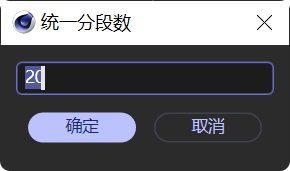
六、统一分段数
将当前选中的可编辑边界设置为相同分段数量。
先选择边界,再执行命令,输入需要的数值并确认。
七、群组片段
让两条或多条边界建立分段联动。
群组不要求成员起始分段相同。调整某条边界时,其他可编辑成员按相同增减量变化。
例如:10 段和 20 段群组后,将 10 改为 15,另一条变为 25。
如果希望成员从相同数量开始,先统一分段数,再群组。
四边区域的对应边也会自动建立关联。
八、解组当前片段
将当前选中的片段从分段联动中移出,其他成员仍可保留关联。
适合只希望某一条可编辑边界独立调整的情况。
解组不会让固定多边形边获得自由分段能力。
九、解组全部片段
解除当前所选片段所在关联组的整体联动。
“全部”指当前选择关联到的整个组,不是清空场景里所有无关群组。
选择多个组的成员时,可以同时解除这些组的关联。
注意事项:
一、插件用于辅助建模
生成成功不代表模型已经完成。
复杂造型仍可能需要手动调整顶点、优化布线、修正曲率和整理接缝。Curve Patch 主要帮助建立基础曲面与拓扑,减少繁琐操作,不能自动解决所有建模问题。
二、原样条形状决定曲面轮廓
插件参考原样条的中间插值形状。
增加补面分段主要是加密现有形状,不会自动将折线变成圆滑曲线。想改善轮廓,应先调整原样条类型、控制点或插值设置。
工业模型提取的样条如果节点过密、存在抖动或细碎折角,建议先清理,再用于生成曲面。
三、分段与输入需要匹配
四边补面的边界分段总数需要满足有效的拓扑条件,总数为偶数是基本条件之一,但不是所有情况下都能生成的保证。
多条边界同时使用“按样条点分段”时,还需检查参与对应的节点数量和排列是否兼容。
四、复杂结构建议分区域处理
一次输入过多边界或使用过高分段,会增加计算量,也更难控制结果。
建议先用较低分段确认形态,再逐步加密;复杂模型可以拆成多个区域处理。
常见问题解答
一、拾取了边界,但没有预览
检查以下情况:
四边补面的边界是否形成真实闭环。
端点是否仅在当前视图中重合,三维空间中实际没有连接。
局部边界数量是否超出支持范围。
分段是否满足当前拓扑条件。
扫掠的轨道、截面选择顺序是否正确。
是否关闭了实时网格预览。
可以适当调整可编辑边界的分段、修改种子,或在确认存在微小端点误差后增加公差。
二、某条边界无法调整分段
多边形边路径是固定拓扑,不能自由修改。
样条如果与固定多边形边组成四边对边,也需要匹配固定分段,不能单独修改。
如果只是普通群组联动,可先解组,再调整可编辑成员。
三、扫掠出现扭转、交叉或缩成一条线
检查轨道与截面的拾取顺序、样条方向、截面点序,以及开放或闭合状态。
单轨可以尝试切换框架样式。需要保持明确上方时,选择“走向”并设置正确的轴向。
截面跨度或轨道变化过大时,也可能需要调整原始输入。
四、增加分段后仍不够圆滑
检查原样条的插值设置和控制点形状。
补面分段只能加密现有轮廓。原轮廓有折角或抖动时,需要先修整样条。
五、点击计算曲率没有明显变化
当前输入可能已经使用了相同的默认计算结果。
如果输入只有独立样条,没有可参考的多边形支撑面,也无法进行相应的支撑面拟合。
六、切割没有反应
先确认已经存在有效预览。
曲线切割的起点和终点需要落在有效边界上。Ctrl 沿样条切割时,开放样条的两个端点需要匹配同一区域的两条不同边界。
复杂回折、过度绕行或不满足区域划分条件的路径,可能无法切割。可以简化刀路或拆成局部操作。
七、右键菜单显示为灰色
命令尚未满足使用条件。
例如:合并需要连续片段,群组需要至少两条边界,解组需要已有关联,“按样条点分段”需要有效且可编辑的样条来源。
八、生成结果仍有局部问题
尝试调整种子、补丁旋转、分段与曲率,或者将复杂区域拆开处理。
如果基础结构已经可用,可以配合原生建模工具继续整理,不必强求插件一次完成全部细节。
问题反馈
如果遇到能够稳定复现的问题,请提供:
原始工程。
插件版本与 Cinema 4D 版本。
使用的补面模式。
完整操作步骤。
实际结果与预期结果。
必要的截图或录屏。
尽量保留导致问题的原始样条、多边形和参数,方便定位。
作者与算法来源
Curve Patch 由 Night Feather 开发,插件的功能设计、交互工具及整合开发由插件作者完成。
补面拓扑生成使用了《Pattern-Based Quadrangulation for N-Sided Patches》的参考实现及相关辅助代码。
论文作者: Kenshi Takayama、Daniele Panozzo、Olga Sorkine-Hornung,2014 年。
相关第三方代码及库的版权归各自权利人所有,原始许可与版权声明保留在插件的 res/legal 目录中。
更新记录
- 1.0.0 Curve Patch — 初始发布 支持从样条、多边形边界及混合输入生成曲面。 提供四边补面、单轨扫掠、双轨扫掠和放样模式。 支持视口交互操作与实时网格预览。 可调整分段、曲率、补丁旋转及拓扑种子。 支持曲面切割与边界编辑,包括合并、删除、群组及分段联动。