Asset Relinker
Asset Relinker 扫描 Cinema 4D 工程中缺失的贴图及其他外部资源,通过 Everything 查找匹配文件,供你确认后批量修复路径。
Asset Relinker 使用指南
贴图、图像序列或缓存文件换了位置后,可以用 Asset Relinker 找到新位置,批量更新 Cinema 4D 工程中的引用。本文配图取自 Cinema 4D 2027.1.0 英文界面,插件版本为 0.9.3。
1. 查找丢失文件
打开需要修复的工程。按
Shift + C,输入Asset Relinker,打开插件。确认窗口右下角的 Everything 显示 已连接(Connected)。自动查找需要本机运行 Everything 1.4.1 或 1.5 标准版,并将替代文件所在目录加入索引。启动 Everything 后,可在插件中点击 查看 → 重连(View → Reconnect)。
点击 查找候选(Find Candidates)。每行对应当前工程或 Take 中的一项丢失引用。只想列出丢失项时,点击 仅扫描(Scan Only)。
2. 核对并应用候选
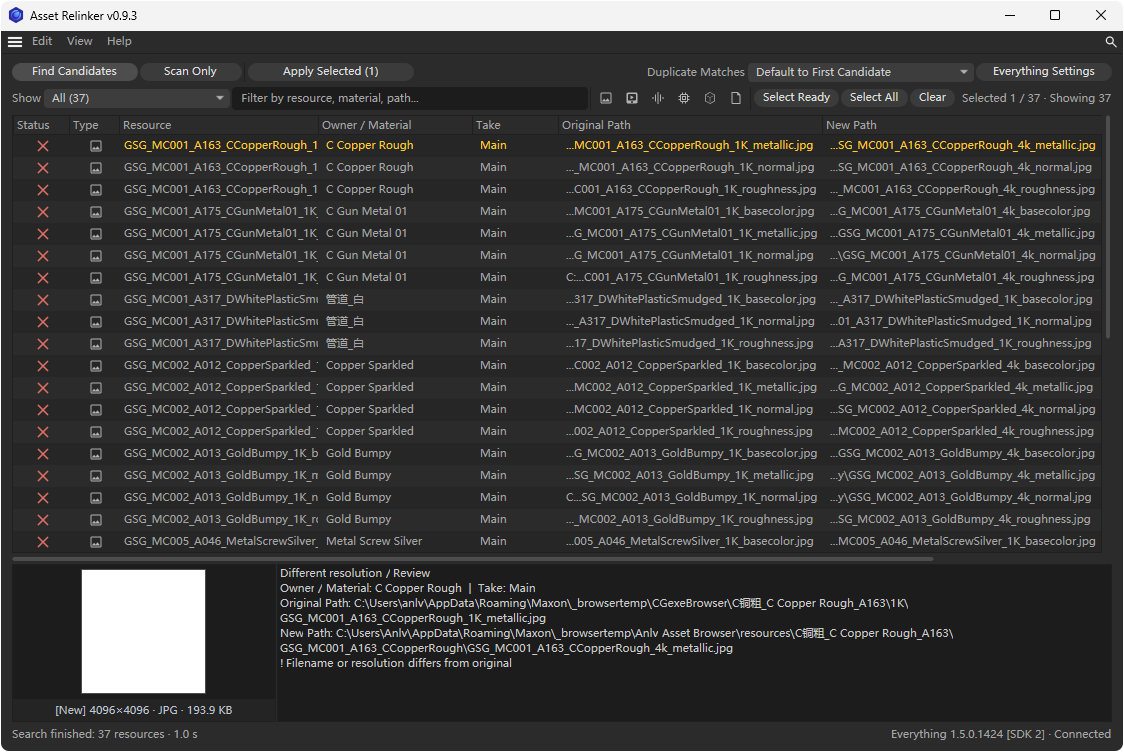
选中一行,对照 对象 / 材质(Owner / Material)、原路径(Original Path) 和 新路径(New Path)。如果是贴图,可以在窗口下方预览。同名文件有多个副本时,双击该行的 新路径 选择文件。要逐项挑选重名文件,将 重名候选处理(Duplicate Matches) 设为 手动选择(Choose Manually)。
列表中的情况 |
如何处理 |
|---|---|
候选正确,状态为「完整 / 可应用」 |
点击 选择可应用(Select Ready) 批量选中,也可以用 |
提示「分辨率不同,请核对」 |
比如上图中的 1K 金属度贴图找到了 4K 版。核对材质和贴图通道,选中接受替换的行,点击 编辑 → 确认当前候选(Edit → Confirm Current Candidate),支持多选。 |
提示「索引中未找到」 |
已知文件位置时,选中一行,在 编辑(Edit) 中点 手动指定文件 / 目录…(Specify File / Folder…)。若一批文件在同一目录,多选后用 从目录批量匹配所选…(Relink Selected from Folder…)。 |
提示「序列缺项」或「完整性未知」 |
检查候选目录中的帧或 UDIM 瓦片是否齐全。选择不完整的目录后,缺少的成员仍需补齐。 |
核对完毕后,点击 应用所选(Apply Selected) 将新路径写入工程。下图中,37 行已选中,按钮显示 Apply Selected (37),表示这 37 项都可以写入。如果按钮显示 0,检查所选行是否仍需指定或确认候选。

如果弹窗提示「原路径未完整核验」,表示插件无法确定原文件是否真的丢失。确认这些引用需要替换时选 是。要先检查原文件,选 否 返回列表。
3. 确认修复结果并保存
先看 处理结果(Result)。选中一行,若详情显示 已修复并验证(Repaired and verified),说明插件已回读新路径,并确认文件可以访问。示例左下角显示 Relink finished: 37 repaired。若还有需确认或未找到的行,可以直接在当前列表里继续处理。
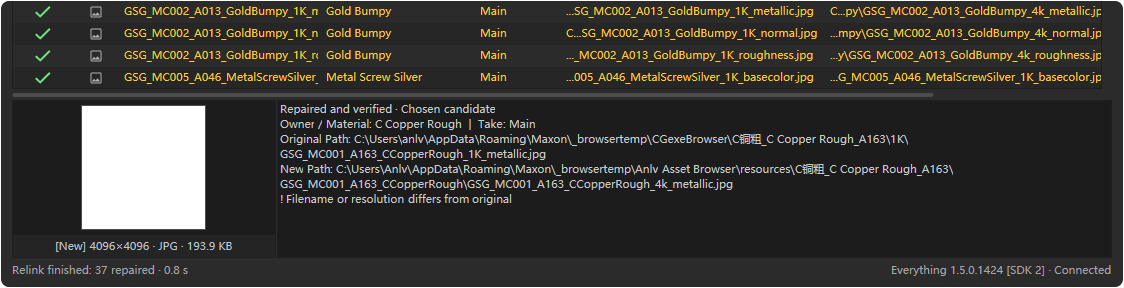
点击 仅扫描(Scan Only) 重新检查整个工程。看到 未发现丢失的磁盘文件(No missing disk files found) 后,按 Ctrl + S 保存工程。如果刚刚选错了文件,一次撤销可还原整批路径修改。
更新记录
- 0.9.3 2026/11/24 - Release